Email to Lead : Créer des enregistrements Salesforce à partir d'emails parsés
Recevez-vous chaque jour des centaines de leads dans votre boîte mail depuis différentes plateformes ? Trouvez-vous chronophage d’extraire les informations de ces leads contenus dans vos emails et de créer manuellement des enregistrements dans Salesforce ?
Quittez ce cercle sans fin et passez à la vitesse supérieure en matière d’automatisation des leads.
Grâce à Parseur , vous pouvez extraire le texte de n'importe quel document et l’envoyer à votre tunnel de vente Salesforce en temps réel, sous forme de données parfaitement structurées. Parseur est un outil no code permettant d’extraire des données spécifiques des emails et des PDF en mode pointer-cliquer.
Nos clients issus de secteurs variés comme l'immobilier, la restauration, les leads de prêts hypothécaires et le e-commerce utilisent Parseur pour extraire des leads à partir d’emails. Les données extraites peuvent être exportées très facilement vers Salesforce, en seulement quelques clics.
Pourquoi intégrer Parseur à Salesforce ?
Lorsque vous recevez de multiples leads sous différents formats ou mises en page, il faut transférer ces leads manuellement vers Salesforce, ce qui est fastidieux et chronophage. Intégrer Salesforce à un puissant outil de parsing d’emails vous permettra d’automatiser :
La création d’un lead après son inscription sur votre site ou via un formulaire web
La mise à jour d’un lead lorsqu’il envoie une demande d’assistance par email
La création d’un nouvel enregistrement à chaque fois qu’un email est parsé
Traitez vos documents automatiquement avec Parseur. Simple, puissant, gratuit.
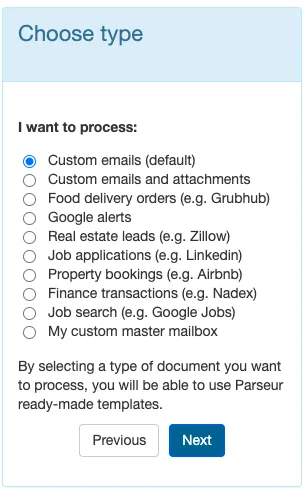
Parseur est un outil de création de modèles visuels qui propose une bibliothèque de modèles intégrée. Vous pouvez aussi créer des modèles personnalisés, même sans compétence en programmation. Le machine learning de Parseur choisira toujours le modèle approprié lorsqu’un nouveau document arrive.
Choisissez l’option la plus adaptée à votre secteur d’activité ; pour cet article, nous choisirons l’option par défaut.
Transférer votre email vers la boîte de réception Parseur
Étape 3 : Extrayez les données de l'email grâce à l’IA
Surlignez et créez des champs de données
Les résultats parsés apparaîtront ainsi :
Résultats extraits pour Salesforce
Tous les emails similaires que vous transférez à cette boîte seront automatiquement traités par Parseur.
Étape 4 : Exportez les données parsées vers Salesforce
Grâce à Zapier, un autre outil no code, nous allons configurer un workflow entre Parseur et Salesforce en un rien de temps.
Une fois que vous cliquez sur “créer zap”, vous êtes redirigé vers votre compte Zapier. Vous pouvez alors créer un nouveau compte Zapier ou vous connecter à votre compte existant.
Exporter des données via Zapier
Zapier vous demandera de vous connecter à votre compte Parseur et de sélectionner la boîte de réception Parseur où sont localisées les données parsées.
Sélectionnez votre boîte de réception Parseur
Zapier contactera l’API Parseur pour récupérer les données de l’email parsé.
Données extraites récupérées
Étape 5 : Connectez Zapier à Salesforce
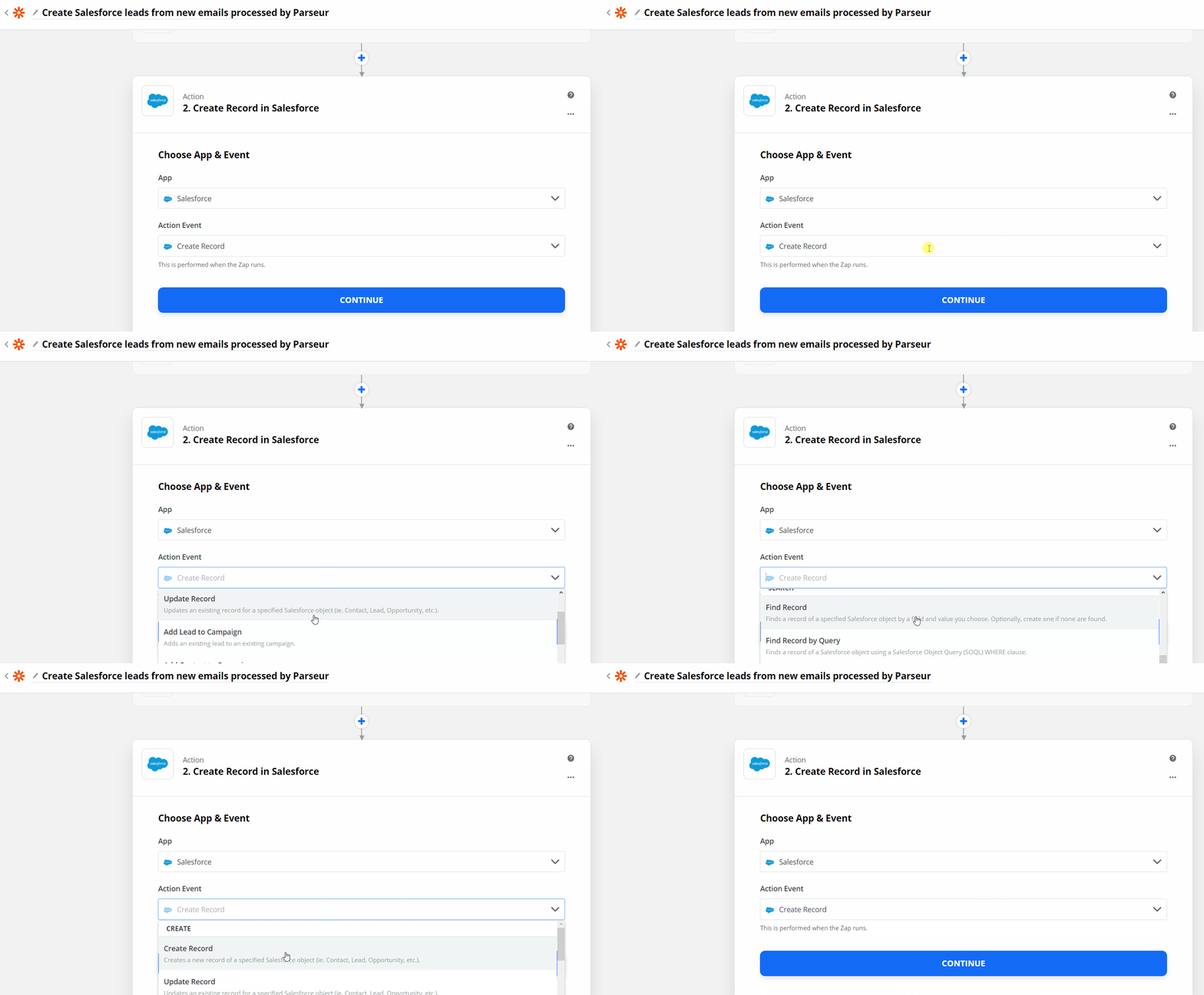
Choisissez Salesforce comme “application” et Créer un enregistrement comme “événement d’action”
Créer un enregistrement comme événement d'action
Connectez-vous à votre compte Salesforce afin de personnaliser l’enregistrement. Vous pourrez utiliser les données parsées pour personnaliser l’enregistrement et l’envoyer automatiquement à Salesforce.
Concentrez-vous sur la conclusion de vos ventes et laissez la partie chronophage à Parseur !
Renseignez les champs avec les données extraites
Une fois que vous avez complété tous les champs, vous pouvez envoyer un enregistrement test à Salesforce.
Envoyer un test depuis ZapierEnregistrement créé avec succès dans Salesforce
Lorsque vous êtes satisfait du résultat, activez le Zap et votre intégration sera finalisée. En quelques minutes, vous disposerez d'un processus d'extraction de données automatisée configuré entre un parseur d'emails et Salesforce.
Qu'est-ce que Parseur ?
Parseur est un logiciel de data extraction puissant pour extraire automatiquement des données d'emails, de PDFs et de documents et automatiser vos workflows.
Toutes les fonctionnalités de Parseur.
Qu’est-ce que Salesforce ?
Salesforce (ou Sales Cloud) est une plateforme CRM personnalisable qui évolue avec vous. Obtenez en temps réel les informations clients et leur activité à un seul endroit, ainsi que des insights avec des tableaux de bord et des rapports. Elle a été nommée Leader dans le Magic Quadrant 2020 pour les plateformes d'applications low-code d'entreprise (LCAP) par Gartner.
Qu'est-ce que Zapier ?
Zapier est un outil d'automatisation cloud qui connecte des applications entre elles. Vous pouvez connecter deux applications ou plus pour automatiser des tâches répétitives sans coder ni dépendre de développeurs pour construire l'intégration.