Um Text aus einer PDF-Datei zu kopieren, öffnen Sie die Datei in einem Browser oder PDF-Reader, ziehen Sie den Cursor über den gewünschten Text und drücken Sie Strg+C unter Windows oder Cmd+C auf einem Mac. Bei einer normalen PDF-Datei ist das schon der ganze Artikel.
Dann gibt es noch die andere Sorte. Der Scan, bei dem Ihr Cursor ein blaues Feld über die Seite zieht und nichts als Luft greift. Die Datei, deren Autor das Kopieren deaktiviert hat, sodass Strg+C Ihnen eine höfliche Absage erteilt. Im Folgenden finden Sie sechs Methoden und den Punkt, an dem das Kopieren überhaupt nicht mehr das richtige Werkzeug ist.
Wie man Text aus einer PDF kopiert und einfügt
Sechs Methoden, in etwa in der Reihenfolge, in der Sie danach greifen würden. Normale PDF-Datei: Beginnen Sie bei Methode 1. Scan: Springen Sie zu Methode 3. Datei, die das Kopieren blockiert: Methode 6.
Methode 1: Adobe Acrobat Reader
Adobe Reader ist Adobes Desktop-App zum Lesen und Markieren von PDFs und bewältigt einfaches Kopieren gut.
- Verwenden Sie die Maus, um auf den zu kopierenden Text zu klicken und darüber zu ziehen.
- Klicken Sie mit der rechten Maustaste und wählen Sie "Kopieren" oder verwenden Sie STRG + C (Windows) und Command + C (Mac).
- Klicken Sie mit der rechten Maustaste und wählen Sie "Einfügen" oder drücken Sie Strg+V (Windows) oder Cmd+V (Mac), um den Text einzufügen.

Überspringen Sie die Installation, wenn Sie sich die Mühe sparen möchten. Ziehen Sie die PDF-Datei in einen Tab von Chrome, Edge oder Safari und markieren Sie den Text dort, mit denselben Tastenkombinationen.
Am besten geeignet, um ein oder zwei Absätze zu erfassen. Bei komplexen Layouts wird die Formatierung in der Zwischenablage umgestaltet, und gescannte PDFs liefern Ihnen überhaupt nichts.
Methode 2: Microsoft Word
Word kopiert den Text nicht, es baut das Dokument neu auf. Deshalb behält es Formatierungen bei, die beim Einfügen aus der Zwischenablage verloren gehen würden. Dies ist die Methode der Wahl, wenn Sie Text aus einer PDF-Datei in Word kopieren möchten.
- Öffnen Sie Word, klicken Sie auf "Datei", dann auf "Öffnen" und wählen Sie Ihre PDF-Datei aus.
- Klicken Sie auf "Öffnen". Word warnt Sie, dass es dabei ist, die Datei zu konvertieren. Lassen Sie es zu.
- Kopieren Sie den benötigten Text aus dem konvertierten Dokument.

Einfache Dokumente kommen mit dem Großteil ihrer intakten Formatierung durch.

Bei mehrspaltigen Seiten und stark gestalteten Berichten kann die Konvertierung etwas kreativ werden. Überprüfen Sie diese, bevor Sie sich darauf verlassen.
Methode 3: Google Docs
Google Docs führt während des Imports OCR aus. Dies ist der kürzeste Weg zum Text in einer gescannten PDF-Datei. Laden Sie die Datei zuerst auf Google Drive hoch.

- Klicken Sie mit der rechten Maustaste auf das Dokument, wählen Sie "Öffnen mit" und dann "Google Docs".
- Wählen Sie den benötigten Text aus und fügen Sie ihn an der gewünschten Stelle ein.

Docs liest die Seite und gibt ein bearbeitbares Dokument zurück. Die Wörter werden übernommen. Das Design hingegen nicht, wie der folgende Screenshot schmerzlich deutlich macht.

Methode 4: Online-PDF-zu-Text-Konverter
Konverter wandeln in einem Schritt ein ganzes Dokument in reinen Text um. Genau das möchten Sie, wenn das Layout keine Rolle spielt. PDF to Text und PDF2Go erledigen beide die Aufgabe. Mit PDF2Go:
- Laden Sie die Datei per Drag & Drop oder von Google Drive oder Dropbox hoch.

- Wählen Sie Ihre Einstellungen aus, klicken Sie auf "Start" und warten Sie auf die Konvertierung.
- Laden Sie die Textdatei herunter, kopieren Sie dann das Gewünschte und fügen Sie es ein.
Zwei Dinge sollten Sie vor dem Hochladen abwägen. Diese Tools führen eine herkömmliche OCR aus (optische Zeichenerkennung), die Zeichen liest, ohne ihre Bedeutung zu verstehen. Sie erhalten also eher Text als nutzbare Daten. Und Sie übergeben Ihr Dokument an den Server eines Fremden, was bei Dateien mit einem Gehalt, einer Diagnose oder einem Vertrag eine Überlegung wert ist.
Methode 5: Python-Bibliotheken
Wenn Sie sich mit Code auskennen, können pypdf oder die Adobe PDF Services API dies programmgesteuert erledigen. pypdf ist eine Open-Source-Python-Bibliothek zum Lesen, Aufteilen, Zusammenführen und Transformieren von PDF-Seiten und ist der gepflegte Nachfolger von PyPDF2. Die API von Adobe deckt als kostenpflichtiger Dienst einen ähnlichen Bereich ab.
Ein Haken: pypdf liest die Textebene. Ein Scan kommt also als leere Zeichenfolge zurück und sorgt für eine kleine Vertrauenskrise. Kombinieren Sie es in solchen Fällen mit einem OCR-Schritt.
Methode 6: Bildschirmtexterfassung
Jedes gängige Betriebssystem kann jetzt Text direkt vom Bildschirm erfassen, was die Notlösung ist, wenn eine PDF-Datei sich weigert, zu kooperieren.
Öffnen Sie in Windows 11 das Snipping Tool, erfassen Sie den Bereich der Seite und verwenden Sie Textaktionen, um die Wörter herauszuziehen. Auf einem Mac macht Live Text dasselbe aus einem Screenshot in der Vorschau. Auf dem iPhone und Android drücken Sie lange auf den Text in einem Screenshot.
Es funktioniert bei Scans und bei Dateien, bei denen die Auswahl blockiert ist, was mehr ist, als die meisten Methoden schaffen. Es ist jedoch auf das beschränkt, was auf einen Bildschirm passt. Ein Rettungswerkzeug, kein Workflow.
Warum kann ich den Text aus dieser PDF-Datei nicht kopieren?
Wenn Sie Text in einer PDF-Datei überhaupt nicht auswählen können, gibt es nur zwei wahrscheinliche Ursachen, und sie auseinanderzuhalten, dauert etwa eine Sekunde.
Ihr Cursor zieht ein Feld über die gesamte Seite. Die PDF-Datei ist ein Scan oder ein Bild. Es gibt keine Textebene, sondern nur ein Bild von Text, sodass noch so viel Klicken nicht auf einem Wort landet. Sie benötigen OCR, was es in eine durchsuchbare PDF verwandelt. Google Docs, Methode 3 oben, ist der schnellste Weg, um dies einmal zu tun.
Ihr Cursor markiert Wörter, aber Strg+C erzeugt nichts. Das Kopieren ist in den Berechtigungen der Datei deaktiviert. Klicken Sie in Acrobat Reader mit der rechten Maustaste auf die Seite, wählen Sie Dokumenteigenschaften und prüfen Sie auf der Registerkarte "Sicherheit", was der Autor genau zugelassen hat. Wenn das Kopieren von Inhalten deaktiviert ist, sollten Sie den Absender nach einer uneingeschränkten Version oder dem Passwort fragen. Wenn das Dokument Ihnen gehört, entfernen Sie die Einschränkung in demselben Bereich.
Wo Kopieren und Einfügen scheitert
Alle sechs Methoden haben eine gemeinsame Grenze, die Sie schneller erreichen, als Sie erwarten.
- Die Formatierung überlebt die Zwischenablage selten. Schriftarten, -größen und -spalten kommen nur als Vorschläge an.
- Tabellen kommen als Durcheinander heraus, da eine Zwischenablage kein Konzept von Zeilen und Spalten hat.
- Herkömmliche OCR ist genau, solange der Scan nicht schief, schwach oder dicht gedruckt ist.
- Online-Konverter schicken Ihr Dokument auf eine Reise über den Server eines anderen.
- Wenn Sie bei einer Rechnungssumme eine Ziffer falsch kopieren, stehen Sie schlechter da als ganz ohne Daten.
- Und was auch immer Sie kopiert haben, muss noch in das System abgetippt oder importiert werden, das es eigentlich benötigt.
Für ein einzelnes Dokument spielt das alles keine Rolle. Für das fünfzigste in diesem Monat ist es enorm wichtig.
Was die KI liest, was eine Zwischenablage nicht kann
Die KI-gestützte Textextraktion liest ein Dokument wie ein Mensch und findet heraus, was das Layout bedeutet, anstatt nur zu erkennen, wo die Tinte sitzt. Das ist der Unterschied zwischen der Wiederherstellung von Text und dem Erhalt nutzbarer Daten.
Herkömmliche OCR liefert Ihnen eine Seite mit Zeichen und lässt Sie nach der Rechnungsnummer suchen. Eine KI-Engine gibt direkt die Rechnungsnummer zurück.
Warum ein KI-Parser dies besser handhabt
Parseur kann bestimmten Text aus PDF-Dokumenten extrahieren, ganz gleich, wie das Layout aussieht.
- Jeder Lieferant formatiert seine Dokumente anders. Sie listen die Felder einmal auf und niemand muss eine Vorlage pro Absender erstellen.
- Tabellen bleiben Tabellen. Parseur kann Tabellen aus PDFs extrahieren, und zwar als Zeilen und Spalten anstatt als losen Text.
- Scans werden beim Eingang gelesen, per Zonale OCR, wenn das Layout gleich bleibt, und per Dynamisches OCR, wenn dies nicht der Fall ist.
- Ihre Dokumente bleiben Ihre. Parseur ist DSGVO-konform und SOC 2 Typ II-konform, wobei der Bericht über das Trust Center verfügbar ist.
Parseur liefert das Ergebnis dann an die Tools, die Sie bereits verwenden, sodass es niemand ein zweites Mal per Copy-and-Paste einfügen muss. Das ist PDF-Parsing anstelle von Kopieren, und das ist eine ganz andere Aufgabe.
Wie man Text aus einer gescannten PDF mit Parseur kopiert
Die Einrichtung dauert nur wenige Minuten und erfordert keine Kreditkarte.
- Erstellen Sie eine Mailbox und wählen Sie die KI-Engine. Die Vision-KI-Engine liest PDFs, Scans und Bilder. Die Text-KI-Engine liest E-Mails und Textdokumente.

- Listen Sie die gewünschten Felder auf. Die KI findet sie über verschiedene Layouts hinweg, ohne dass eine Vorlage erstellt werden muss.

- Senden Sie die gescannte PDF-Datei per E-Mail, Upload oder API ein.
- Überprüfen Sie, was zurückgekommen ist.
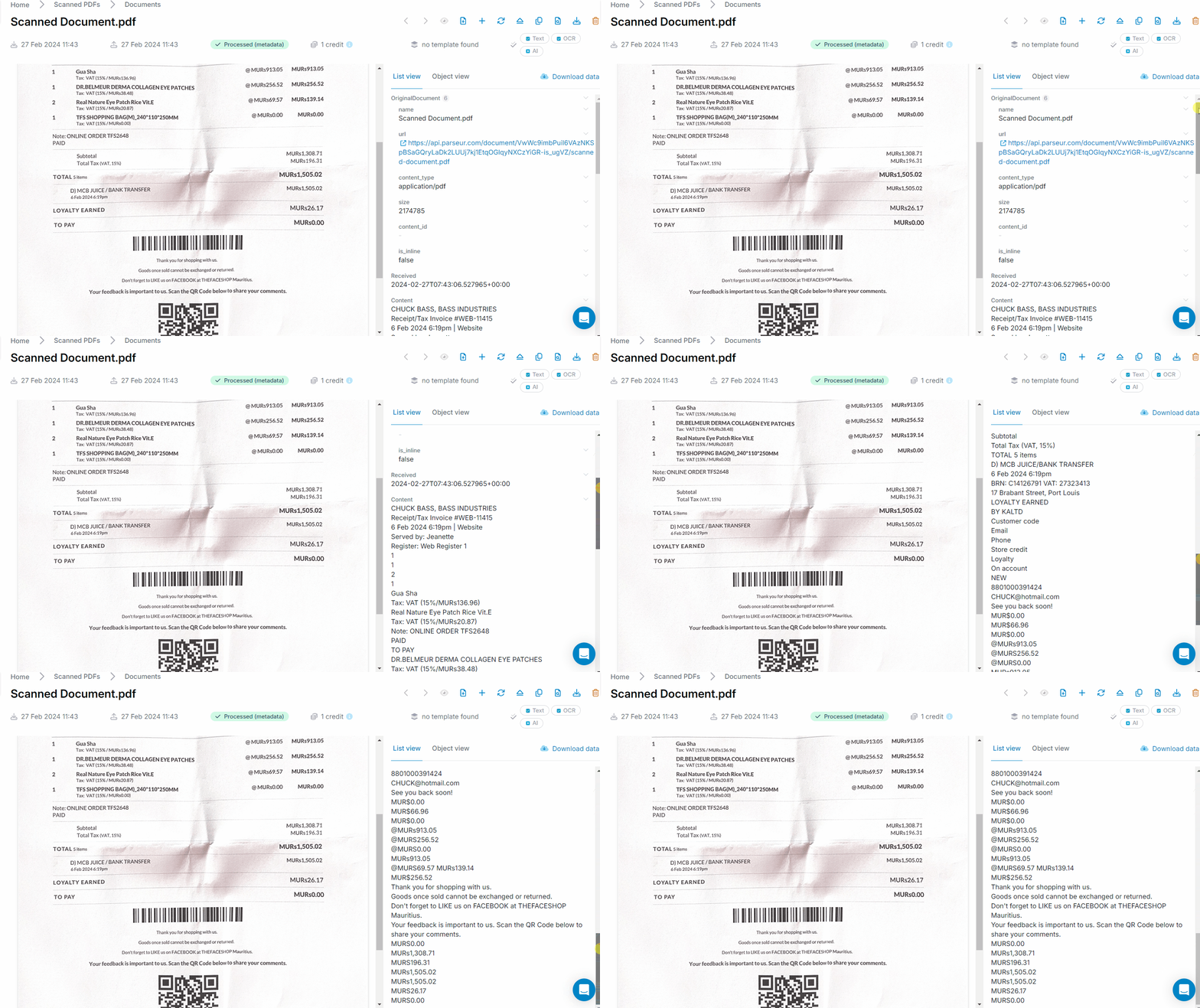
Arbeiten Sie mit einem bestimmten Dokumenttyp? Beginnen Sie mit der passenden Mailbox und die Felder kommen bereits benannt zurück. Bei Rechnungen beginnen Sie mit der Mailbox "Rechnungen".

Wohin die Daten als Nächstes gehen
- Laden Sie den Text als CSV oder JSON herunter.
- Senden Sie die Daten an ein Google Spreadsheet.
- Exportieren Sie sie mit Zapier, Make oder Power Automate in eine beliebige Anwendung.
Den Text aus einer PDF-Datei zu kopieren, dauert zwei Sekunden. Ihn aus den nächsten fünfhundert zu kopieren, ist eine Aufgabe, die niemandem aufgetragen werden sollte. Probieren Sie Parseur an dem Stapel aus, den Sie bisher gemieden haben.

Zuletzt aktualisiert am