Per copiare il testo da un PDF, apri il file in un browser o in un lettore PDF, trascina il cursore sul testo che desideri e premi Ctrl+C su Windows o Cmd+C su un Mac. In un PDF normale, questo è tutto l'articolo.
Poi c'è l'altro tipo. La scansione in cui il tuo cursore trascina una casella blu sulla pagina e non afferra altro che aria. Il file il cui autore ha disattivato la copia, così che Ctrl+C ti restituisca un cortese rifiuto. Di seguito sei metodi, più il momento in cui copiare smette del tutto di essere lo strumento giusto.
Come copiare e incollare testo da PDF
Sei metodi, approssimativamente nell'ordine in cui li useresti. PDF normale, inizia dal metodo 1. Scansione, passa al metodo 3. File che blocca la copia, metodo 6.
Metodo 1: Adobe Acrobat Reader
Adobe Reader è l'app desktop di Adobe per leggere e annotare PDF, e gestisce bene le copie semplici.
- Usa il mouse per cliccare e trascinare sul testo che desideri copiare.
- Fai clic con il tasto destro e seleziona "Copia" o usa CTRL + C (Windows) e Comando + C (Mac).
- Fai clic con il tasto destro e seleziona "Incolla", oppure premi Ctrl+V (Windows) o Cmd+V (Mac) per incollare il testo.

Salta l'installazione se preferisci non disturbarti. Trascina il PDF in una scheda di Chrome, Edge o Safari e seleziona il testo lì, stesse scorciatoie.
Ideale per prendere un paragrafo o due. I layout complessi arrivano negli appunti con la loro formattazione rimescolata, e i PDF scansionati non ti restituiscono nulla.
Metodo 2: Microsoft Word
Word non copia il testo, ricostruisce il documento, motivo per cui mantiene la formattazione che un copia-incolla appiattirebbe. Questo è il metodo da utilizzare quando si desidera copiare il testo da un PDF a Word.
- Apri Word, clicca su "File" poi su "Apri", e scegli il tuo PDF.
- Clicca su "Apri". Word avverte che sta per convertire il file. Lasciaglielo fare.
- Copia il testo di cui hai bisogno dal documento convertito.

I documenti semplici passano con la maggior parte della loro formattazione intatta.

Le pagine a più colonne e i report con un design complesso sono i punti in cui la conversione diventa creativa. Controllali prima di fidarti.
Metodo 3: Google Documenti
Google Documenti esegue l'OCR durante l'importazione, il che lo rende il percorso più breve verso il testo all'interno di un PDF scansionato. Carica prima il file su Google Drive.

- Fai clic con il tasto destro sul documento, seleziona "Apri con" e quindi scegli "Google Documenti".
- Seleziona il testo di cui hai bisogno e incollalo dove ti serve.

Documenti legge la pagina e restituisce un documento modificabile. Le parole arrivano. Il design no, come rende dolorosamente chiaro lo screenshot qui sotto.

Metodo 4: Convertitori online da PDF a testo
I convertitori trasformano un intero documento in testo semplice in un solo passaggio, che è ciò che desideri quando il layout non ha importanza. PDF to Text e PDF2Go fanno entrambi il lavoro. Con PDF2Go:
- Carica il file tramite drag and drop, oppure da Google Drive o Dropbox.

- Scegli le tue impostazioni, clicca su "Avvia" e attendi la conversione.
- Scarica il file di testo, quindi copia e incolla ciò che ti serve.
Due cose da valutare prima di caricare. Questi strumenti eseguono l'OCR tradizionale (riconoscimento ottico dei caratteri), che legge i caratteri senza capirne il significato, quindi ottieni testo anziché dati utilizzabili. E stai consegnando il tuo documento al server di uno sconosciuto, il che merita un secondo di riflessione quando il file contiene uno stipendio, una diagnosi o un contratto.
Metodo 5: Librerie Python
Se hai dimestichezza con il codice, pypdf o l'Adobe PDF Services API lo faranno programmaticamente. pypdf è una libreria Python open-source per leggere, dividere, unire e trasformare le pagine PDF, ed è il successore mantenuto di PyPDF2. L'API di Adobe copre un ambito simile come servizio a pagamento.
Un solo inconveniente. pypdf legge il livello di testo, quindi una scansione ritorna come una stringa vuota e una piccola crisi di fiducia. Abbinalo a un passaggio OCR per quelli.
Metodo 6: Cattura del testo dallo schermo
Ogni principale sistema operativo può ora prelevare il testo direttamente dallo schermo, che è la via di fuga quando un PDF si rifiuta di collaborare.
Su Windows 11, apri lo Strumento di cattura, acquisisci la regione della pagina e usa Azioni testo per estrarre le parole. Su un Mac, Testo attivo fa lo stesso da uno screenshot in Anteprima. Su iPhone e Android, tieni premuto a lungo il testo all'interno di uno screenshot.
Funziona sulle scansioni e sui file in cui la selezione è bloccata, che è più di quanto gestiscano la maggior parte dei metodi. Si limita anche a ciò che entra in una sola schermata. Uno strumento di salvataggio, non un flusso di lavoro.
Perché non riesco a copiare il testo da questo PDF?
Se non riesci a selezionare alcun testo in un PDF, ci sono solo due probabili cause, e distinguerle richiede circa un secondo.
Il tuo cursore disegna una casella su tutta la pagina. Il PDF è una scansione o un'immagine. Non c'è alcun livello di testo, solo un'immagine del testo, quindi nessuna quantità di clic atterrerà su una parola. Hai bisogno dell'OCR, che è ciò che lo trasforma in un PDF ricercabile. Google Documenti, Metodo 3 sopra, è il modo più rapido per farlo una volta.
Il tuo cursore evidenzia le parole ma Ctrl+C non produce nulla. La copia è disattivata nelle autorizzazioni del file. In Acrobat Reader, fai clic con il tasto destro sulla pagina, scegli Proprietà documento e controlla la scheda Sicurezza per vedere esattamente cosa l'autore ha consentito. Se la copia del contenuto è disattivata, la mossa giusta è chiedere al mittente una versione senza restrizioni o la password. Se il documento è tuo, rimuovi la restrizione da quello stesso pannello.
Dove il copia-incolla fallisce
Tutti e sei i metodi condividono un limite, e lo raggiungi prima di quanto ti aspetti.
- La formattazione sopravvive raramente agli appunti. Font, dimensioni e colonne arrivano come suggerimenti.
- Le tabelle escono come un groviglio, perché gli appunti non hanno il concetto di righe e colonne.
- L'OCR tradizionale è preciso fino a quando la scansione non è storta, sbiadita o densa.
- I convertitori online inviano il tuo documento in un viaggio di andata e ritorno attraverso il server di qualcun altro.
- Copia una cifra sbagliata nel totale di una fattura e sei messo peggio che senza dati del tutto.
- E qualsiasi cosa tu abbia copiato deve ancora essere digitata o importata nel sistema che ne aveva effettivamente bisogno.
Nulla di tutto ciò ha importanza per un singolo documento. Ne ha un'enormità per il cinquantesimo questo mese.
Cosa legge l'IA che gli appunti non possono leggere
L'estrazione di testo basata sull'IA legge un documento nel modo in cui lo fa una persona, capendo cosa significa il layout invece di dove si trova l'inchiostro. Questa è la differenza tra recuperare testo e ottenere dati che puoi usare.
L'OCR tradizionale ti dà una pagina di caratteri e ti lascia a cercare il numero di fattura. Un motore IA restituisce il numero di fattura.
Perché un parser IA gestisce meglio questa operazione
Parseur può estrarre testo specifico dai documenti PDF indipendentemente da cosa il layout presenti.
- Ogni fornitore formatta le proprie scartoffie in modo diverso. Tu elenchi i campi una volta sola e nessuno costruisce un modello per ogni mittente.
- Le tabelle restano tabelle. Parseur può estrarre tabelle dai PDF come righe e colonne invece di testo sciolto.
- Le scansioni vengono lette in ingresso, dall'OCR Zonale quando il layout è fisso e dall'OCR Dinamico quando non lo è.
- I tuoi documenti restano tuoi. Parseur è conforme al GDPR e allo standard SOC 2 Type II, con il rapporto disponibile tramite il trust center.
Parseur fornisce quindi il risultato negli strumenti che già utilizzi, così nessuno lo copia e incolla una seconda volta. Questo è il PDF parsing piuttosto che la copia, ed è un lavoro diverso.
Come copiare testo da un PDF scansionato con Parseur
L'impostazione richiede pochi minuti e nessuna carta di credito.
- Crea una casella di posta e scegli il motore IA. Il motore Vision AI legge PDF, scansioni e immagini. Il motore Text AI legge email e documenti di testo.

- Elenca i campi che desideri. L'IA li trova nei vari layout, senza alcun modello da costruire.

- Invia il PDF scansionato tramite email, caricamento o API.
- Esamina i risultati ottenuti.
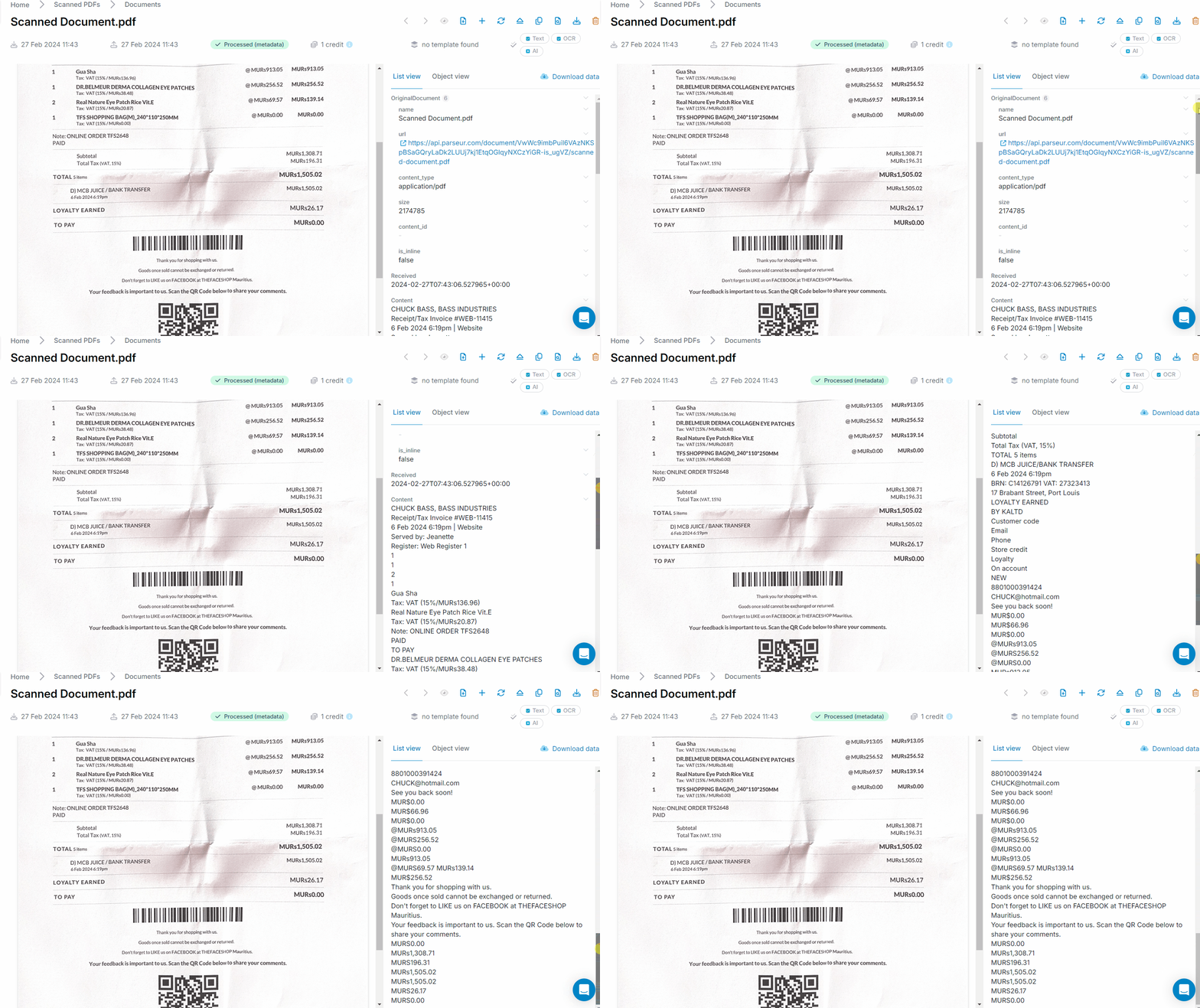
Lavori con un solo tipo di documento? Inizia dalla casella di posta corrispondente e i campi tornano già nominati. Le fatture iniziano con la casella "Fatture".

Dove vanno i dati successivamente
- Scarica il testo in formato CSV o JSON.
- Invia i dati a un Foglio di lavoro Google.
- Esporta i dati in qualsiasi applicazione tramite Zapier, Make o Power Automate.
Copiare testo da un PDF richiede due secondi. Copiarlo dai prossimi cinquecento è un lavoro che non dovrebbe essere affidato a nessuno. Prova Parseur sulla pila che stavi evitando.

Ultimo aggiornamento il