要从PDF中复制文本,请在浏览器或PDF阅读器中打开文件,用光标拖动选中所需的文本,然后在Windows上按Ctrl+C,或在Mac上按Cmd+C。对于普通的PDF,这就是全部内容。
但还有其他情况。比如扫描件,你的光标只能在页面上拖出一个蓝色的选择框,什么都抓不到。或者文件作者关闭了复制权限,所以按Ctrl+C只能得到礼貌的拒绝。以下提供了6种方法,并会告诉你何时不应再使用手动复制。
如何从PDF中复制并粘贴文本
这6种方法大致按你可能使用的顺序排列。普通PDF,从方法1开始。扫描件,跳至方法3。限制复制的文件,看方法6。
方法1:Adobe Acrobat Reader
Adobe Reader 是Adobe用于阅读和标记PDF的桌面应用程序,它能很好地处理简单的复制。
- 使用鼠标点击并拖动,选中你想复制的文本。
- 右键点击并选择“复制”,或使用快捷键 CTRL + C(Windows)和 Command + C(Mac)。
- 右键选择“粘贴”,或按 Ctrl+V(Windows)或 Cmd+V(Mac)粘贴文本。

如果你不想安装软件,可以直接将PDF拖入Chrome、Edge或Safari的标签页中,然后在那里选中文本,使用相同的快捷键即可。
这种方法最适合截取一两段内容。复杂的排版复制到剪贴板后格式会被打乱,而扫描的PDF则什么也复制不出来。
方法2:Microsoft Word
Word不仅是复制文本,它会重建文档,这正是它能保留剪贴板粘贴会破坏的格式的原因。如果你想将PDF中的文本复制到Word中,这就是首选方法。
- 打开Word,点击“文件”,然后点击“打开”,选择你的PDF。
- 点击“打开”。Word会提示即将转换文件,确认即可。
- 从转换后的文档中复制你需要的文本。

简单排版的文档转换后能保留大部分原有格式。

多列排版和设计复杂的报告在转换时可能会有些变形。在信任结果前务必仔细检查。
方法3:Google Docs
Google Docs在导入时会自动运行OCR,这是获取扫描PDF内部文本最快捷的途径。你需要先将文件上传至Google Drive。

- 右键点击文档,选择“使用以下应用打开”,然后选择“Google Docs”。
- 选择你需要的文本并粘贴到目标位置。

Docs会读取页面并返回一个可编辑的文档。文字能被提取出来,但排版设计则无法保留,如下面的截图所示。

方法4:在线PDF转文本工具
转换器能一步将整个文档转换为纯文本,当你不关心排版时,这就是你想要的。PDF to Text 和 PDF2Go 都能完成这项工作。以PDF2Go为例:
- 通过拖放,或从Google Drive、Dropbox上传文件。

- 选择合适的设置,点击“开始”,等待转换。
- 下载文本文件,然后复制粘贴所需内容。
在上传前有两点需要权衡。这些工具运行传统的OCR(光学字符识别),它只识别字符而不理解其含义,所以你得到的是文本而不是可用数据。而且,你将文档交给了陌生人的服务器,当文件包含薪资、诊断或合同等信息时,这值得三思。
方法5:Python库
如果你熟悉编程,pypdf 或 Adobe PDF Services API 可以通过代码实现这一目标。pypdf是一个开源的Python库,用于读取、分割、合并和转换PDF页面,它是PyPDF2的维护后继版本。Adobe的API作为一项付费服务,涵盖了类似的功能。
一个小问题是,pypdf读取的是文本层,所以对于扫描件,它会返回空字符串,这可能会让你产生短暂的挫败感。对于这类文件,需要搭配OCR步骤使用。
方法6:屏幕文本提取
现在每一个主流操作系统都能直接从屏幕上提取文本,当PDF难以操作时,这是个不错的备用方案。
在Windows 11上,打开截图工具(Snipping Tool),截取页面区域,然后使用“文本操作”提取文字。在Mac上,可以通过“预览”中的实况文本功能(Live Text)从截图中实现同样操作。在iPhone和Android上,长按截图中的文本即可。
它适用于扫描件和禁止选择文本的文件,这比大多数方法能处理的范围都要广。不过它受限于屏幕上能显示的内容,这是一个救急工具,而非工作流。
为什么我无法从这个PDF中复制文本?
如果你完全无法在PDF中选中文本,可能的原因只有两个,而区分它们只需一秒钟。
**你的光标在整个页面上画出一个选择框。**该PDF是扫描件或图片。它没有文本层,只有文本的图像,因此无论怎么点击都无法定位到单词。你需要OCR,它能将其转化为可搜索的PDF。上述的方法3,Google Docs是单次处理最快捷的方式。
**你的光标高亮显示了文字,但按Ctrl+C毫无反应。**在文件的权限设置中,复制功能被关闭了。在Acrobat Reader中,右键点击页面,选择“文档属性”,查看“安全性”选项卡,以确切了解作者允许的操作。如果不允许复制内容,正确的做法是向发送者索要无限制版本或密码。如果文件是你自己的,可以从同一面板中移除限制。
传统复制粘贴方法遇到的难题
上述6种方法都有一个天花板,而且你很快就会触及它。
- 排版很难通过剪贴板保留。字体、大小和分列往往会被打乱。
- 表格会变成一团乱麻,因为剪贴板没有行和列的概念。
- 传统OCR通常很准确,但一旦扫描件发生倾斜、模糊或密集,就不好用了。
- 在线转换器会让你的文档在别人的服务器上走一遭。
- 在发票总额中复制错一个数字,情况可能比完全没有数据更糟。
- 而你复制的所有内容,仍需手动输入或导入到实际需要它的系统中。
对于单个文档来说,这些都不算什么。但如果是这个月的第五十个文档,这就成了大问题。
AI能读懂什么,而剪贴板不能?
AI驱动的文本提取会像人类一样阅读文档,理解布局的含义,而不仅仅是识别墨水的位置。这就是恢复文本与获取可用数据之间的区别。
传统的OCR给你满篇的字符,让你自己去寻找发票号码。而AI引擎则直接返回发票号码。
AI驱动数据提取工具为什么更高效?
像 Parseur 这样的工具可以从PDF文档提取特定文本,无论布局多么复杂。
- 每个供应商的文档格式都不一样。你只需列出一次字段,无需为每个发件人创建模板。
- 表格依然是表格。Parseur可以从PDF中提取表格数据,保持行列结构,而不是零散的文本。
- 扫描件在导入时就会被读取,当布局固定时使用区域OCR,不固定时使用动态OCR。
- 你的文档归你所有。Parseur符合GDPR标准,并已通过SOC 2 Type II认证,你可以通过信任中心获取相关报告。
然后,Parseur将结果传送到你已经使用的工具中,因此无需二次复制粘贴。这就是PDF解析,而不是复制,这完全是另一种工作。
如何使用Parseur从扫描PDF中提取文本
设置只需几分钟,且无需信用卡。
- 创建一个邮箱并选择AI引擎。视觉AI引擎可读取PDF、扫描件和图片。文本AI引擎可读取电子邮件和文本文档。

- 列出你想要的字段。AI会在各种布局中找到它们,无需建立模板。

- 通过电子邮件、上传或API发送扫描的PDF。
- 查看返回的结果。
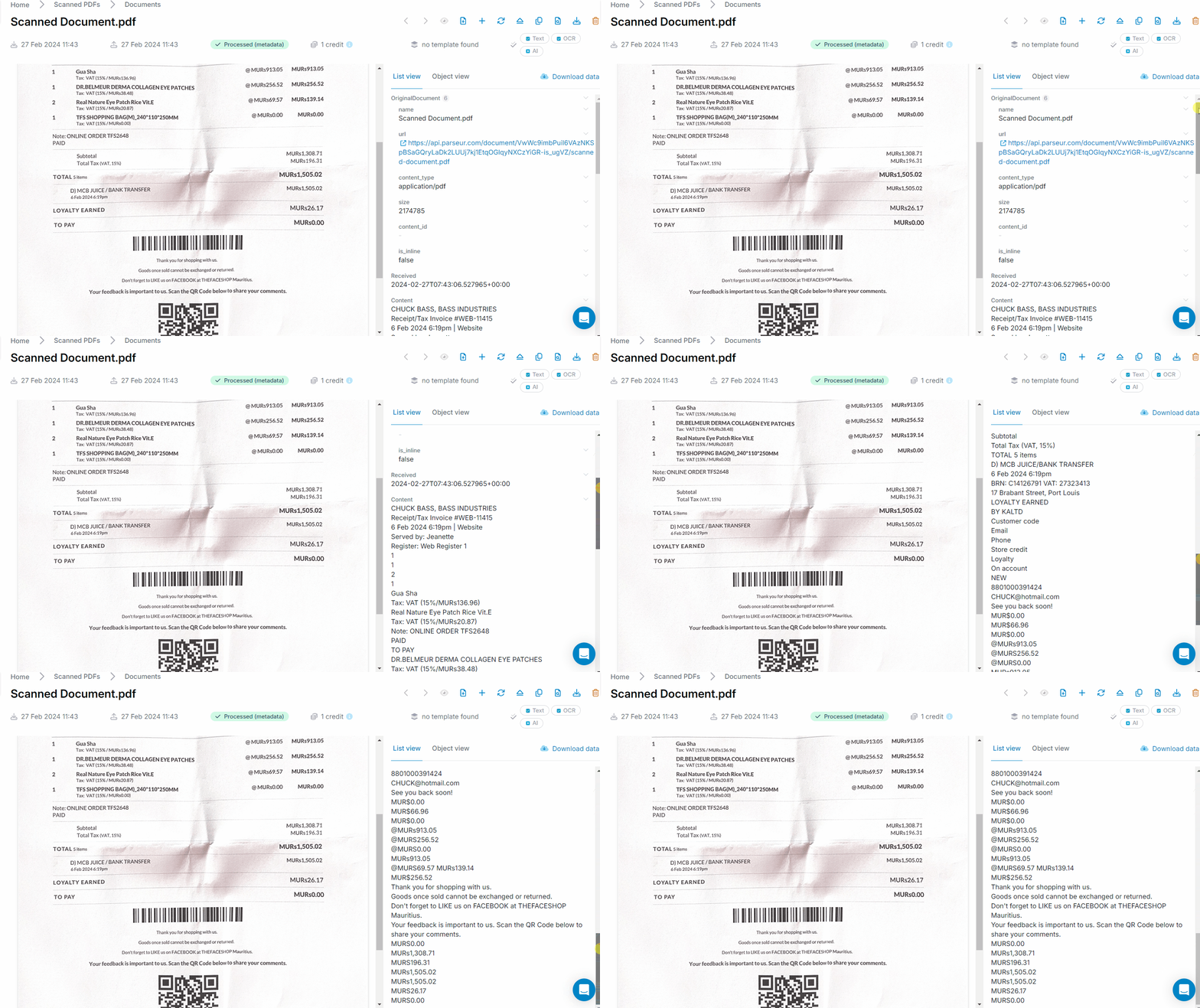
只处理一种文档类型?从匹配的邮箱开始,字段就会带着命名返回。处理发票可以从“发票”邮箱开始。

提取的数据将去向何处?
- 下载为 CSV 或 JSON 格式的文本。
- 将数据发送到 Google表格。
- 使用 Zapier、Make 或 Power Automate 导出至任意应用。
从一个PDF中复制文本需要两秒钟。但从接下来的五百个文件中复制,是一件不该交给任何人去做的苦差事。不妨用Parseur试试那堆你一直逃避的文件。

最后更新于