Para copiar texto de un PDF, abre el archivo en un navegador o lector de PDF, arrastra tu cursor sobre el texto que quieres y presiona Ctrl+C en Windows o Cmd+C en Mac. En un PDF normal, ese es todo el artículo.
Luego está el otro tipo. El escaneo donde tu cursor arrastra un cuadro azul por la página y no atrapa nada más que aire. El archivo cuyo autor desactivó la copia, por lo que Ctrl+C te da una cortés negativa. A continuación, seis métodos, más el punto donde copiar deja de ser la herramienta adecuada en absoluto.
Cómo copiar y pegar texto de un PDF
Seis métodos, aproximadamente en el orden en que los buscarías. PDF normal, comienza en el método 1. Escaneo, salta al método 3. Archivo que bloquea la copia, método 6.
Método 1: Adobe Acrobat Reader
Adobe Reader es la aplicación de escritorio de Adobe para leer y marcar PDFs, y maneja bien la copia simple.
- Usa el ratón para hacer clic y arrastrar sobre el texto que quieres copiar.
- Haz clic derecho y selecciona "copiar" o usa CTRL + C (Windows) y Comando + C (Mac).
- Haz clic derecho y selecciona "Pegar", o presiona Ctrl+V (Windows) o Cmd+V (Mac) para pegar el texto.

Omite la instalación si prefieres no molestarte. Arrastra el PDF a una pestaña de Chrome, Edge o Safari y selecciona el texto allí, con los mismos atajos.
Ideal para capturar un párrafo o dos. Los diseños complejos llegan al portapapeles con su formato reorganizado, y los PDFs escaneados no te dan nada en absoluto.
Método 2: Microsoft Word
Word no copia el texto, reconstruye el documento, que es la razón por la que mantiene un formato que un pegado desde el portapapeles aplanaría. Este es el método al que debes recurrir cuando quieres copiar texto de un PDF a Word.
- Abre Word, haz clic en "Archivo", luego en "Abrir" y elige tu PDF.
- Haz clic en "Abrir". Word advierte que está a punto de convertir el archivo. Déjalo.
- Copia el texto que necesites del documento convertido.

Los documentos simples pasan con la mayor parte de su formato intacto.

Las páginas de varias columnas y los informes con mucho diseño son donde la conversión se vuelve creativa. Revísalos antes de confiar en ellos.
Método 3: Google Docs
Google Docs ejecuta OCR durante la importación, lo que lo convierte en la ruta más corta hacia el texto dentro de un PDF escaneado. Primero sube el archivo a Google Drive.

- Haz clic derecho en el documento, selecciona "Abrir con" y luego elige "Google Docs".
- Selecciona el texto que necesites y pégalo donde lo necesites.

Docs lee la página y te devuelve un documento editable. Las palabras se transfieren. El diseño no, como la captura de pantalla a continuación deja dolorosamente claro.

Método 4: Conversores de PDF a texto en línea
Los conversores convierten un documento completo en texto sin formato en un solo paso, que es lo que deseas cuando el diseño no importa. PDF to Text y PDF2Go hacen el trabajo. Con PDF2Go:
- Sube el archivo arrastrando y soltando, o desde Google Drive o Dropbox.

- Elige tu configuración, haz clic en "Iniciar" y espera la conversión.
- Descarga el archivo de texto, luego copia y pega lo que necesites.
Dos cosas a sopesar antes de subir algo. Estas herramientas ejecutan OCR tradicional (reconocimiento óptico de caracteres), que lee caracteres sin entender lo que significan, por lo que obtienes texto en lugar de datos utilizables. Y le estás entregando tu documento al servidor de un extraño, lo que merece un segundo de reflexión cuando el archivo contiene un salario, un diagnóstico o un contrato.
Método 5: Bibliotecas de Python
Si te sientes cómodo con el código, pypdf o la API de Adobe PDF Services lo harán programáticamente. pypdf es una biblioteca de Python de código abierto para leer, dividir, unir y transformar páginas PDF, y es el sucesor mantenido de PyPDF2. La API de Adobe cubre un terreno similar como un servicio de pago.
Un inconveniente. pypdf lee la capa de texto, por lo que un escaneo vuelve como una cadena vacía y una pequeña crisis de confianza. Combínalo con un paso de OCR para esos casos.
Método 6: Captura de texto en pantalla
Cualquier sistema operativo principal ahora puede extraer texto directamente de la pantalla, que es la escotilla de escape cuando un PDF se niega a cooperar.
En Windows 11, abre la Herramienta Recortes (Snipping Tool), captura la región de la página y usa Acciones de texto para extraer las palabras. En un Mac, Live Text hace lo mismo desde una captura de pantalla en Vista Previa (Preview). En iPhone y Android, mantén presionado el texto dentro de una captura de pantalla.
Funciona en escaneos y en archivos donde la selección está bloqueada, que es más de lo que la mayoría de los métodos logran. También se limita a lo que cabe en una sola pantalla. Una herramienta de rescate, no un flujo de trabajo.
¿Por qué no puedo copiar texto de este PDF?
Si no puedes seleccionar texto en un PDF en absoluto, solo hay dos causas probables, y diferenciarlas toma alrededor de un segundo.
Tu cursor dibuja un cuadro sobre toda la página. El PDF es un escaneo o una imagen. No hay capa de texto, solo una imagen de texto, por lo que ninguna cantidad de clics aterrizará en una palabra. Necesitas OCR, que es lo que lo convierte en un PDF con capacidad de búsqueda. Google Docs, el Método 3 anterior, es la forma más rápida de hacerlo una vez.
Tu cursor resalta palabras pero Ctrl+C no produce nada. La copia está desactivada en los permisos del archivo. En Acrobat Reader, haz clic derecho en la página, elige Propiedades del documento y revisa la pestaña Seguridad para ver exactamente qué permitió el autor. Si la copia de contenido está desactivada, lo correcto es pedirle al remitente una versión sin restricciones o la contraseña. Si el documento es tuyo, elimina la restricción desde ese mismo panel.
Dónde se desmorona el copiar y pegar
Los seis métodos comparten un techo, y lo alcanzas antes de lo que esperas.
- El formato rara vez sobrevive al portapapeles. Las fuentes, tamaños y columnas llegan como sugerencias.
- Las tablas salen como un revoltijo, porque un portapapeles no tiene concepto de filas y columnas.
- El OCR tradicional es preciso justo hasta que el escaneo está torcido, tenue o denso.
- Los conversores en línea envían tu documento en un viaje de ida y vuelta a través del servidor de otra persona.
- Copia un dígito mal en el total de una factura y estarás peor que sin ningún dato.
- Y cualquier cosa que hayas copiado todavía tiene que ser escrita o importada al sistema que realmente la necesitaba.
Nada de eso importa para un solo documento. Importa enormemente para el quincuagésimo de este mes.
Lo que la IA lee que un portapapeles no puede
La extracción de texto impulsada por IA lee un documento de la misma manera que lo hace una persona, deduciendo qué significa el diseño en lugar de solo dónde se encuentra la tinta. Esa es la diferencia entre recuperar texto y obtener datos que puedes usar.
El OCR tradicional te da una página de caracteres y te deja buscar el número de factura. Un motor de IA te devuelve el número de factura.
Por qué un analizador de IA maneja esto mejor
Parseur puede extraer texto específico de documentos PDF sin importar el diseño que le presenten.
- Cada proveedor formatea su papeleo de manera diferente. Tú enumeras los campos una vez y nadie construye una plantilla por remitente.
- Las tablas siguen siendo tablas. Parseur puede extraer tablas de PDFs como filas y columnas en lugar de texto suelto.
- Los escaneos se leen a la entrada, mediante OCR Zonal cuando el diseño se mantiene fijo y OCR Dinámico cuando no es así.
- Tus documentos siguen siendo tuyos. Parseur cumple con el RGPD y tiene la certificación SOC 2 Tipo II, con el informe disponible a través del centro de confianza.
Parseur luego entrega el resultado a las herramientas que ya usas, por lo que nadie lo copia y pega por segunda vez. Eso es analizar PDF en lugar de copiar, y es un trabajo diferente.
Cómo copiar texto de un PDF escaneado con Parseur
La configuración toma unos minutos y no requiere tarjeta de crédito.
- Crea un buzón y elige el motor de IA. El motor Vision AI lee PDFs, escaneos e imágenes. El motor Text AI lee correos electrónicos y documentos de texto.

- Enumera los campos que deseas. La IA los encuentra a través de diferentes diseños, sin tener que construir ninguna plantilla.

- Envía el PDF escaneado por correo electrónico, carga o API.
- Revisa lo que ha vuelto.
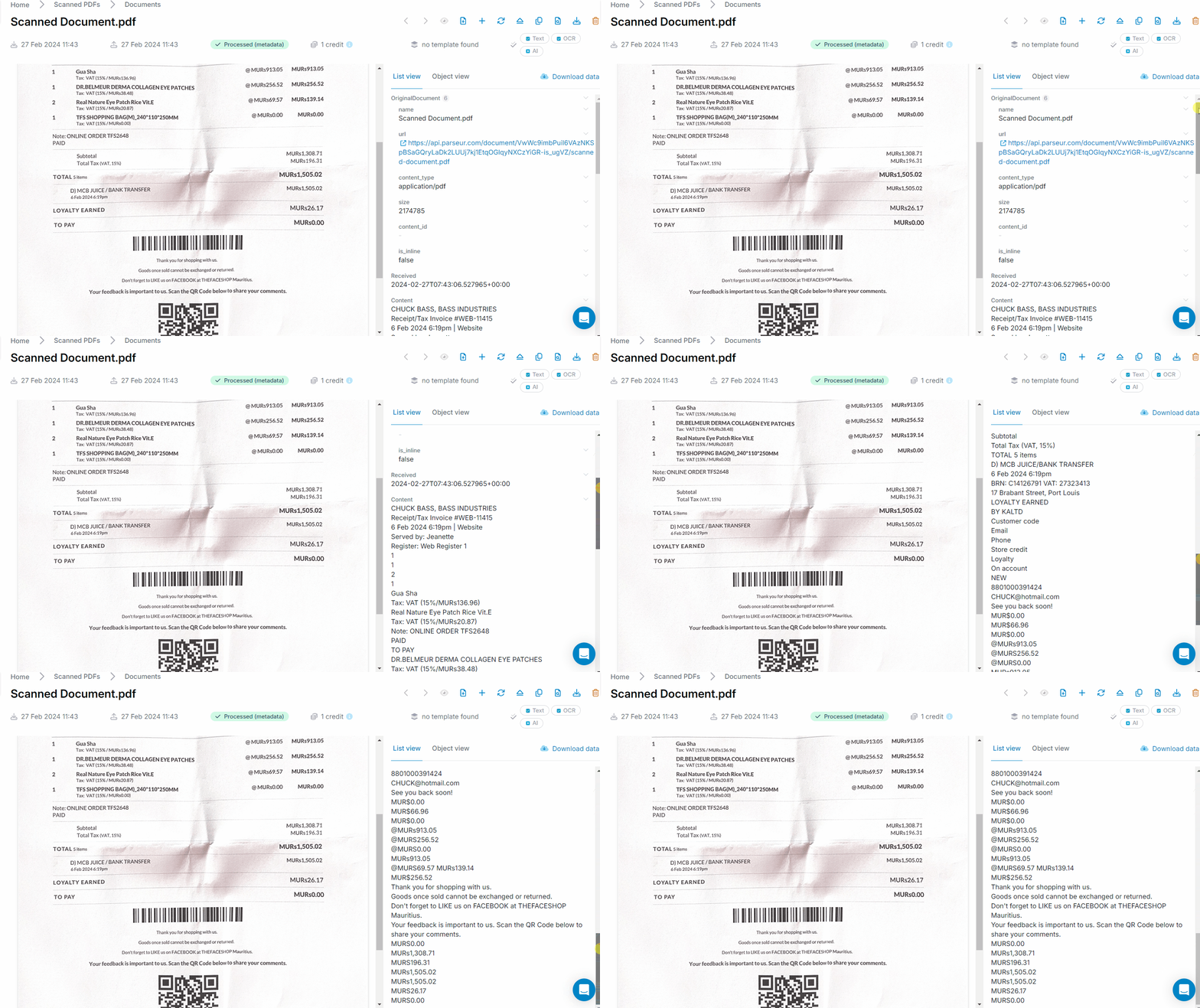
¿Trabajas con un solo tipo de documento? Empieza desde el buzón correspondiente y los campos volverán ya nombrados. Las facturas empiezan con el buzón "Invoices" (Facturas).

A dónde van los datos después
- Descarga el texto en CSV o JSON.
- Envía los datos a una hoja de cálculo de Google.
- Expórtalos a cualquier aplicación utilizando Zapier, Make o Power Automate.
Copiar texto de un PDF lleva dos segundos. Copiarlo de los siguientes quinientos es un trabajo que a nadie se le debería asignar. Prueba Parseur en esa pila de documentos que has estado evitando.

Última actualización el