Make ist eine der leistungsstärksten Automatisierungsplattformen, hat aber einen Nachteil, der Teams oft überrascht: Der integrierte E-Mail-Parser von Make arbeitet mit Regex-Mustern und festen Textpositionen. Sobald der Absender sein E-Mail-Layout ändert, funktioniert die Extraktion nicht mehr. Befinden sich die benötigten Daten im PDF-Anhang, kann der Parser von Make diese überhaupt nicht auslesen.
Kombiniert mit Parseur wird dieses Manko behoben. Der KI-E-Mail-Parser von Parseur extrahiert strukturierte Daten aus E-Mails und PDFs unabhängig vom Layout und sendet die bereinigten Ergebnisse an Make als Auslöser. Make übernimmt dann und leitet die Daten an eine der Tausenden angebundenen Apps weiter.
Das Wichtigste auf einen Blick
Parseur extrahiert strukturierte Daten aus E-Mails und PDFs mithilfe von KI und sendet sie an Make, um Ihre Automatisierungsszenarien auszulösen.
Der eingebaute E-Mail-Parser von Make reicht für einfache, textbasierte E-Mails mit festem Layout. Parseur bewältigt wechselnde Layouts, PDF-Anhänge und gescannte Dokumente, die Make alleine nicht verarbeiten kann.
Eine geparste E-Mail kann ein Make-Szenario auslösen, das gleichzeitig mehrere Apps aktualisiert: ein Spreadsheet, ein CRM, einen Slack-Kanal.
Es ist keinerlei Programmierung erforderlich: Parseur ist ein No-Code-Datenextraktor, Make ist ein visueller Workflow-Builder.
Beide bieten kostenlose Pläne – so können Sie die vollständige Integration testen, bevor Sie sich festlegen.
Warum Parseur mit Make nutzen statt dem integrierten E-Mail-Parser von Make?
Make enthält ein Modul zum Parsen von E-Mails und Texten, das per Regex Daten ausliest. Für einfache Fälle geht das schnell. Die Schwierigkeiten beginnen aber, sobald sich E-Mail-Layouts ändern oder die gewünschten Daten im PDF-Anhang zu finden sind.
Der Make-Parser kann nicht:
PDF- oder Bildanhänge verarbeiten
Gescannte Dokumente verarbeiten (kein OCR)
Mit Änderungen im E-Mail-Layout umgehen
Tabellenzeilen wie Rechnungspositionen als separate Datenobjekte extrahieren
Parseur schließt diese Lücken. Dank KI versteht Parseur, was die Daten bedeuten, statt sich auf deren exakte Position zu verlassen – so funktioniert die Extraktion auch bei Layout-Änderungen zuverlässig. Als Trigger in Ihrem Make-Szenario eingesetzt, erhalten Sie eine robuste Extraktionsschicht vor Ihrer gesamten Automatisierungslogik.
Was Sie mit Parseur und Make bauen können
Teams nutzen diese Kombination, um dokumentenlastige Prozesse in verschiedensten Abteilungen zu automatisieren:
Lead-Generierung: Kontaktformular-Mails gehen bei Parseur ein, das Name, E-Mail, Firma und Nachricht extrahiert. Anschließend löst Parseur ein Make-Szenario aus, das den Kontakt z.B. in HubSpot oder ein anderes CRM anlegt und das Vertriebsteam per Slack benachrichtigt. Siehe auch den Leads per E-Mail verarbeiten Guide.
Rechnungsverarbeitung: Eingehende Rechnungs-PDFs werden per E-Mail erhalten. Parseur extrahiert Lieferant, Betrag, Fälligkeitsdatum und Positionen. Make übergibt die Daten an Ihre Buchhaltungssoftware und speichert die Rechnung in Ihrer Übersichtstabelle. Siehe den Rechnungsverarbeitungs-Guide.
Bestellmanagement: E-Commerce Bestellbestätigungen werden geparst und landen gleichzeitig in Ihrem Fulfillment-Sheet und im Benachrichtigungskanal.
Content Monitoring: Google Alerts Digest-Mails werden geparst und mit Make gefiltert. Passende Artikel werden automatisch an eine Notion Datenbank oder ein Airtable Board übermittelt.
Immobilien- und Job-Prozesse: Immobilien-Benachrichtigungen und Bewerbungs-Eingänge werden analysiert und in Tracking-Tabellen oder CRM-Systeme übertragen.
So funktioniert die Integration
Die Verbindung läuft in drei Schritten ab:
Eine neue E-Mail oder ein PDF geht in Ihrem Parseur-Postfach ein
Parseur extrahiert die von Ihnen definierten strukturierten Datenfelder und sendet das Ergebnis per Webhook an Make
Make startet Ihr Szenario und leitet die Daten an alle angebundenen Apps weiter
Die Extraktion konfigurieren Sie in Parseur, die Datenrouten bauen Sie in Make. Danach kommunizieren die beiden Tools automatisch miteinander. Dieser Trigger ist einer der Echtzeit-Exporte von Parseur, sodass Ihr Szenario genau in dem Moment ausgelöst wird, in dem ein Dokument fertig verarbeitet ist.
Parseur sendet extrahierte Daten an Make, das sie zu Ihren Apps weiterleitet
Schritt für Schritt: Parseur mit Make einrichten
Das folgende Beispiel nutzt Google Alerts, die in eine Notion-Datenbank geparst werden – das Vorgehen ist für jeden Dokumententyp und jede Make-fähige App gleich.
Wie Parseur und Make integriert sind
Schritt 1: Leiten Sie Ihre Dokumente an Parseur weiter
Jedes Parseur-Postfach hat eine eigene E-Mail-Adresse. Leiten Sie eine Beispiel-E-Mail dorthin weiter oder richten Sie eine automatische Weiterleitungsregel in Gmail oder Outlook ein, damit jede passende Mail automatisch bei Parseur landet.
Die E-Mail erscheint innerhalb von Sekunden im Postfach – inklusive etwaiger PDF- oder Bildanhänge.
Schritt 2: Parseur extrahiert die Daten
Für Google Alerts und andere unterstützte Formate verarbeitet die KI von Parseur die Mail automatisch mithilfe der vorgefertigten Vorlage.
Für individuelle Dokumenttypen legen Sie eine Vorlage an, indem Sie die gewünschten Datenfelder markieren und benennen. Parseur wendet diese Logik auf alle künftigen gleichartigen Dokumente an.
Parseur verarbeitet auch komplexe Formate wie Immobilien-, Essensbestell- und Job- Benachrichtigungen mit jeweils passenden Vorlagen.
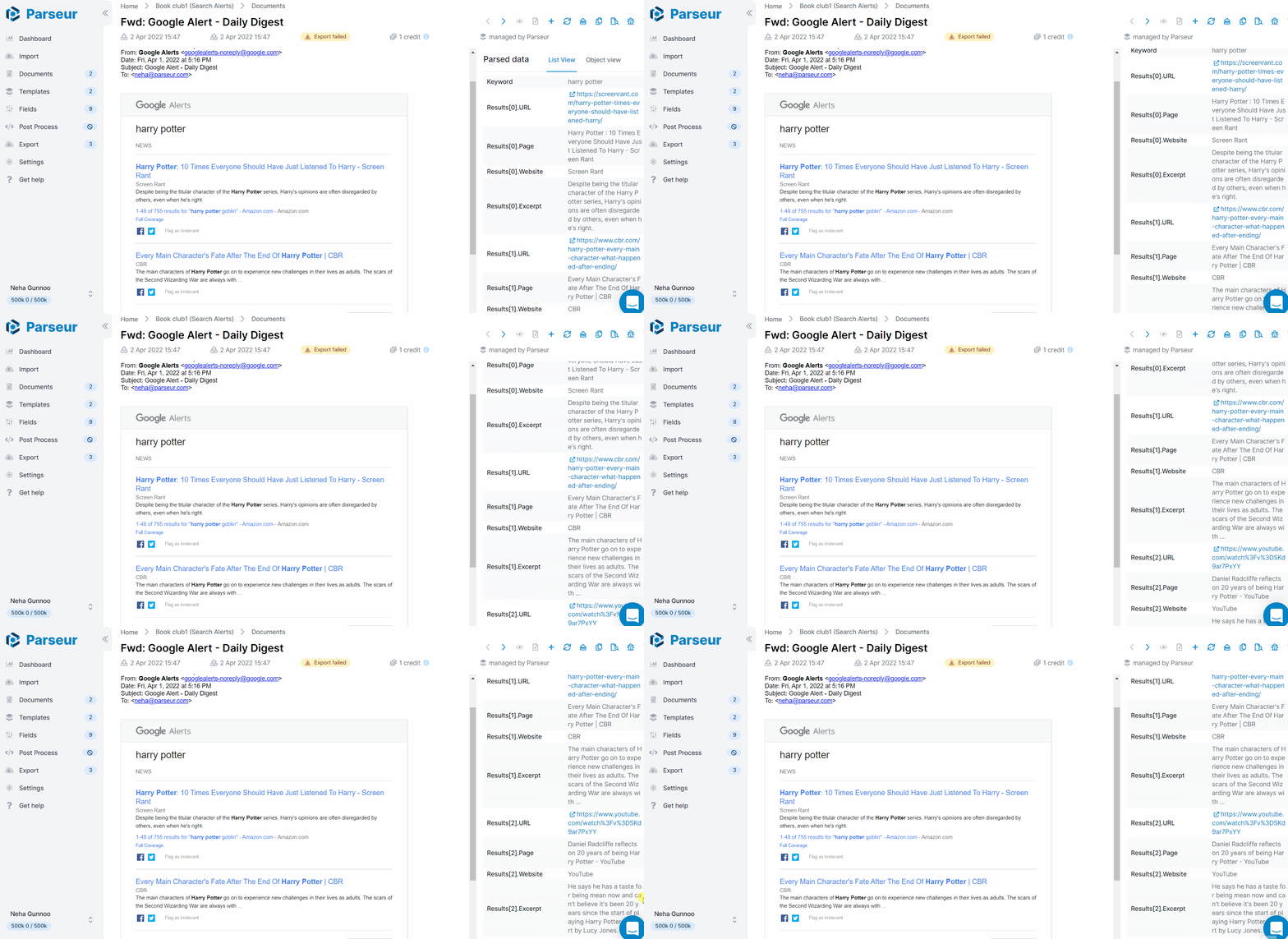
Parseur extrahiert bei jeder eingehenden E-Mail automatisch strukturierte Datenfelder
Schritt 3: Parseur mit Make verbinden
Wechseln Sie in Parseur zu Exportieren, dann Make, dann Neues Szenario. Es öffnet sich Make – mit Parseur direkt als Trigger-Modul.
Klicken Sie in Parseur auf Exportieren und Make, um den Szenario-Builder zu öffnen
Fügen Sie Ihre Parseur-Verbindung und den API-Schlüssel hinzu (zu finden in Ihren Parseur-Kontoeinstellungen) und wählen das gewünschte Postfach als Datenquelle aus.
Verbinden Sie Ihr Parseur-Konto und wählen Sie das Postfach als Trigger
Make erzeugt eine Webhook-URL. Diese kopieren Sie und fügen sie in Parseur unter Exportieren und dann Webhook → Neuer Webhook ein. Die Verbindung erscheint anschließend als aktiv unter Make.
Parseur bestätigt die aktive Make-Verbindung im Export-Panel
Schritt 4: Aktionsmodule in Make hinzufügen
Klicken Sie in Make auf das (+), um das nächste Modul im Szenario zu ergänzen. Suchen Sie nach der App, an die Sie Daten senden möchten, verbinden Sie Ihr Konto und ordnen Sie die Parseur-Felder den richtigen Ziel-Feldern zu.
Beispiel Google Alerts → Notion: Fügen Sie Notion als Aktionsmodul hinzu, wählen Sie Ihre Datenbank und ordnen Sie jedem Notion-Property das zugehörige Parseur-Datenfeld (Titel, URL, Quelle, Datum) zu.
Extrahierte Parseur-Felder den Notion-Datenbankfeldern zuordnen
Wenn Sie Notion erstmals mit Make verbinden, werden Sie zur Zugriffsfreigabe aufgefordert.
Schritt 5: Testen und aktivieren
Verarbeiten Sie ein Dokument in Parseur erneut, um das Szenario auszulösen. Prüfen Sie die Szenario-Protokolle in Make, ob die Daten korrekt weitergegeben wurden, und kontrollieren Sie anschließend das Ergebnis in der Ziel-App.
Parseur-Daten erfolgreich per Make an Notion übermittelt
Wenn der Test erfolgreich ist, aktivieren Sie das Szenario – ab sofort löst jede in Parseur verarbeitete E-Mail oder PDF Ihren Make-Workflow automatisch aus.
Make, Zapier oder Power Automate?
Alle drei funktionieren mit Parseur – die richtige Wahl hängt vom geplanten Workflow ab. Make ist besonders geeignet für komplexe, mehrstufige Abläufe mit Bedingungen und paralleler Verarbeitung zu mehreren Zielen. Zapier ist für einfache 2-App-Verknüpfungen schneller eingerichtet. Power Automate ist die beste Option, wenn Ihr Team bereits Microsoft 365 nutzt. Einen detaillierten Vergleich finden Sie im Zapier vs Make vs n8n Guide.
Webhook ist in make.com und dann führe ich mein Szenario aus und Rechnungen werden automatisch in meine Buchhaltungs-App erstellt. Es funktioniert perfekt. Der Support ist sehr schnell und hilft mir bei Regex.
-- Shifra
Kostenlose Tools für einzelne Dokumenttypen
Wenn Sie Einzeldokumente ohne kompletten Workflow verarbeiten möchten, funktionieren diese kostenlosen Tools direkt im Browser:
Wenn Sie ein regelmäßig eintreffendes Dokument automatisiert verarbeiten möchten, übernimmt die vollständige Integration aus Parseur und Make jedes neue Dokument von selbst.
Ein leistungsstarkes Datenextraktionstool für Ihre PDFs hilft Ihnen, Ihre Geschäftsprozesse in Make zu automatisieren
Was ist Parseur?
Parseur ist eine leistungsstarke Dokumentenverarbeitungssoftware, mit der Sie Daten aus E-Mails, PDFs und Dokumenten extrahieren und Ihre Arbeitsabläufe automatisieren können.
Alle Parseur-Funktionen.
Was ist Make?
Make ist eine No-Code-Automatisierungsplattform, um Workflows zu bauen und Anwendungen miteinander zu integrieren. Sie ermöglicht den Entwurf komplexer, mehrstufiger Automatisierungen mit einer visuellen Drag-and-Drop-Oberfläche – ganz ohne Programmierkenntnisse.
Häufige Fragen zur Nutzung von Parseur mit Make zur Automatisierung von E-Mail- und Dokumenten-Workflows.
Make verfügt über ein integriertes Modul zum Parsen von E-Mails und Texten, das Daten mithilfe von Regex-Mustern aus E-Mails extrahiert. Es funktioniert für einfache, stabile E-Mail-Formate, bei denen sich Texte immer an denselben Positionen befinden. Parseur verwendet KI, um die Bedeutung der Daten zu erkennen, verarbeitet somit auch variierende Layouts, PDF-Anhänge und gescannte Dokumente – also Fälle, die der Make-Parser allein nicht abdeckt. Für komplexe oder anhangsreiche Workflows ergänzt Parseur die Extraktionsebene, die Make alleine nicht leisten kann.
Nein. Parseur ist ein No-Code-Tool, bei dem Sie einfach die zu extrahierenden Daten markieren und benennen. Make ist eine visuelle Drag-and-Drop-Plattform zum Erstellen von Workflows. Für keines der beiden Tools müssen Sie programmieren können.
Ja. Das ist eine der größten Stärken von Make! Eine einzelne geparste E-Mail von Parseur kann ein Make-Szenario auslösen, das gleichzeitig eine Zeile in Google Sheets ergänzt, einen Kontakt in HubSpot anlegt und eine Slack-Benachrichtigung verschickt – alles in einem automatisierten Ablauf.
In Parseur wählen Sie Exportieren, dann Make, dann Neues Szenario. Das öffnet Make und fügt Parseur direkt als Trigger-Modul hinzu. Verbinden Sie Ihr Parseur-Konto, wählen Sie Ihr Postfach aus und fügen dann gewünschte Aktionsmodule in Make hinzu, um die extrahierten Felder in andere Apps zu übertragen.
Ja. Parseur nutzt Dynamisches OCR zum Extrahieren wiederholter Tabellenzeilen – etwa Positionen auf einer Rechnung oder in einer Bestellbestätigung. Jede Zeile wird als separates Datenobjekt an Make gesendet. So können Sie in der Zielanwendung einzelne Datensätze erzeugen oder alles zusammen in eine Tabelle übertragen.
Parseur erhält E-Mails oder Dokumente, extrahiert strukturierte Datenfelder nach Ihrer Vorgabe und sendet das Ergebnis per Webhook an Make. Make leitet diese strukturierten Daten dann an jede beliebige App aus seiner Bibliothek weiter – darunter Google Sheets, Notion, HubSpot, Slack, Airtable und Tausende mehr. Den Trigger konfigurieren Sie in Parseur, die Aktionen in Make.
Parseur verarbeitet E-Mail-Text, PDF-Anhänge, gescannte Dokumente mittels OCR, Bilder, Word-Dokumente und CSV-Dateien. Nach der Extraktion durch Parseur kann Make die Daten überallhin routen. Dazu zählen native PDFs, gescannte Rechnungen, bildbasierte Belege und jede E-Mail-Formatierung.
Ja. Parseur bietet einen kostenlosen Plan mit allen Funktionen bis zu einem monatlichen Dokumentenlimit – keine Kreditkarte erforderlich. Auch Make hat einen kostenlosen Plan. Sie können die gesamte Integration zwischen Parseur und Make zunächst kostenlos testen, bevor Sie upgraden.
Make eignet sich besonders, wenn Sie mehrstufige Szenarien mit Bedingungen, Datenumwandlungen zwischen den Schritten oder paralleler Weiterleitung an mehrere Ziele benötigen. Zapier ist schneller und einfacher für simple 2-App-Workflows. Power Automate ist die beste Wahl, falls Ihr Unternehmen bereits Microsoft-365-Produkte nutzt.
Ja. Leiten Sie einfach die E-Mail mit PDF-Anhang an Ihr Parseur-Postfach weiter. Parseur extrahiert die Daten aus dem PDF und sendet die strukturierten Felder an Make, das direkt Ihr Szenario ausführt.