
La saisie manuelle de données dans Excel est chronophage et sujette à de nombreuses erreurs. Que vous mettiez à jour des registres financiers ou des listes d’inventaire, les copier-coller à répétition entraînent fatigue et erreurs pouvant coûter du temps et de l’argent. Ce travail fastidieux fait non seulement baisser la productivité, mais met aussi en péril l’exactitude de vos informations.
L’automatisation dans Excel résout ces soucis : elle vous fait gagner un temps précieux, réduit les erreurs et améliore votre efficacité globale. En automatisant les tâches de saisie dans Excel, vous optimisez vos flux de travail et pouvez vous concentrer sur des tâches à plus forte valeur ajoutée.
Selon Flair HR, 76 % des entreprises ont recours à l’automatisation pour standardiser leurs processus quotidiens, preuve de sa large adoption et de son efficacité pour améliorer l’efficience opérationnelle.
Dans ce guide, découvrez étape par étape comment utiliser les fonctionnalités Excel et des outils d’automatisation pour limiter la saisie manuelle. Vous apprendrez plusieurs méthodes pour fluidifier vos workflows sur feuilles de calcul – des formulaires de saisie intégrés jusqu’aux scripts VBA avancés.
Vous cherchez le meilleur logiciel de saisie de données pour aller plus loin ? Découvrez notre guide complet Meilleurs logiciels de saisie de données en 2026 pour simplifier vos processus.
Points clés :
- Excel propose des outils intégrés (Formulaires, Validation des données, Macros, Power Query) pour automatiser les tâches répétitives de saisie.
- Des options avancées comme les scripts VBA ou l’intégration permettent de gérer les scénarios complexes.
- L’automatisation fait gagner du temps et réduit les erreurs, vous laissant plus de place pour des activités à plus forte valeur ajoutée.
- Des outils comme Parseur peuvent automatiser l'extraction de données issues de documents externes vers vos feuilles de calcul.
Les formulaires de saisie intégrés à Excel
Microsoft Excel met à disposition une fonctionnalité permettant de créer des formulaires simples afin de faciliter l’ajout de nouveaux enregistrements. Cette fonctionnalité est idéale lorsqu’on gère de gros volumes de données ou lorsqu’il faut recueillir des informations structurées.
Les formulaires de saisie Excel permettent d’ajouter les nouvelles données directement dans un tableau, sans naviguer cellule par cellule.
Guide pas à pas :
- Sélectionnez votre plage de données : Assurez-vous que la première ligne contient les en-têtes correspondant à chaque colonne (ex. : Nom, Adresse, Téléphone).

- Activez l’option Formulaire : Ouvrez la barre d’outils Accès rapide, cliquez sur la flèche déroulante, sélectionnez Autres commandes, puis choisissez Toutes les commandes. Cherchez Formulaire dans la liste et ajoutez-le à votre barre d’outils.


- Utilisez le formulaire : Cliquez sur le bouton Formulaire dans la barre d’outils. Une interface de saisie s’ouvre et affiche chaque en-tête de colonne de votre tableau.

- Ajoutez, recherchez et modifiez des enregistrements : Utilisez le bouton Nouveau pour ajouter un enregistrement, le bouton Rechercher pour retrouver une entrée précise, et le bouton Supprimer pour effacer un enregistrement. Le formulaire met automatiquement à jour votre tableau dès qu’une modification est effectuée.


Consultez le guide officiel Microsoft pour plus d’informations sur les formulaires dans Excel.
Avantages :
- Gain de temps : Saisissez plusieurs entrées sans faire défiler lignes ou colonnes.
- Précision accrue : Limitez les erreurs humaines en structurant les saisies grâce au formulaire plutôt qu’en mode cellule à cellule.
- Facilité d’utilisation : Parfait pour les utilisateurs ne souhaitant pas se lancer dans VBA ou les macros avancés.
Mettre en place la validation des données pour des saisies contrôlées
La saisie manuelle de données expose à des risques de fautes de frappe, de formats inadaptés, ou de valeurs incorrectes. La validation des données Excel permet de garantir la fiabilité des saisies en limitant les entrées selon des règles que vous définissez.
Unstop précise que la validation des données améliore la saisie grâce à des choix prédéfinis via liste déroulante, améliore la clarté par des messages explicatifs ou alertes d’erreur, et accélère l’ensemble en réduisant les corrections manuelles.
Cette section vous guide dans la création de listes déroulantes, la mise en place de limites numériques, ou encore dans l’application de règles personnalisées pour renforcer la qualité des entrées.
Pourquoi la validation des données est-elle utile ?
- Assure l’homogénéité en limitant le type de saisie (nombres, dates ou valeurs précises).
- Réduit le risque d’erreur en bloquant l’entrée de données invalides.
- Fait gagner du temps en guidant les utilisateurs vers la bonne information.
Étapes : mettre en place la validation dans Excel
1. Créer une liste déroulante pour des choix prédéfinis
Les listes déroulantes orientent l'utilisateur vers une sélection et réduisent ainsi les erreurs de saisie.
Étapes à suivre :
- Sélectionnez les cellules où doit apparaître la liste déroulante.

- Rendez-vous dans l’onglet Données et cliquez sur Validation des données.

- Dans Autoriser, choisissez Liste.

- Saisissez les valeurs autorisées (séparées par une virgule) ou indiquez une plage provenant d’une autre feuille.

- Cliquez sur OK – votre liste déroulante est maintenant prête !

2. Poser des limites numériques pour éviter les saisies invalides
Vous pouvez imposer des restrictions sur les entrées numériques pour forcer des valeurs comprises dans une plage.
Étapes pour fixer des limites :
- Sélectionnez les cellules désirées, allez dans l’onglet Données puis sur Validation des données.

- Ouvrez Validation des données > Paramètres.

- Dans Autoriser, sélectionnez Nombre entier (ou Décimal pour des valeurs à virgule).

- Renseignez la valeur Minimum et Maximum autorisée.

- Cliquez sur OK.
3. Utiliser des formules personnalisées pour une validation avancée
Pour plus de flexibilité, appliquez une formule personnalisée pour contrôler dynamiquement les saisies.
Exemple : n’accepter que des adresses email
- Sélectionnez la colonne concernée (par exemple email), rendez-vous dans l’onglet Données puis Validation des données.

- Rendez-vous dans Validation des données > Paramètres.
- Dans Autoriser, choisissez Personnalisée.

- Entrez la formule :


- Cliquez sur OK – seules les entrées ayant un format email seront validées.
Bonnes pratiques pour la validation des données
- Ajoutez des messages d’entrée pour guider l’utilisateur sur le type de saisie attendu.
- Paramétrez des alertes d’erreur pour avertir en cas de mauvaise saisie.
- Gardez les règles de validation à jour suivant l’évolution des besoins métiers.
Automatiser les tâches répétitives avec les macros
Les macros sont une solution pour enregistrer une série d’actions et les rejouer en un clic. Voyons ici comment créer puis utiliser une macro afin de simplifier la saisie de données.
À quoi servent les macros dans Excel ?
Une macro est une suite d’actions enregistrée qu’Excel peut jouer automatiquement. Les macros servent à :
- Réduire le travail répétitif en automatisant les processus types.
- Améliorer l’efficacité en supprimant les étapes manuelles.
- Limiter le risque d’erreur grâce à une exécution constante.
Étapes : enregistrer une macro dans Excel
1. Afficher l’onglet Développeur
Cet onglet n’est pas visible par défaut ; il faut l’activer.
- Allez dans Fichier > Options > Personnaliser le ruban.

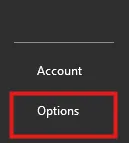

- Cochez la case Développeur et cliquez sur OK.

2. Enregistrez une macro
- Cliquez sur l’onglet Développeur puis choisissez Enregistrer une macro.

- Donnez un nom à la macro et choisissez où la sauvegarder :
- Ce classeur (pour cet usage)
- Nouveau classeur (pour un nouveau fichier)
- Classeur de macros personnelles (pour réutiliser sur tous vos classeurs)

- Effectuez les opérations à automatiser (exemple : saisie de données dans un tableau).
- Cliquez sur Arrêter l’enregistrement quand fini.

Associer la macro à un bouton pour accès immédiat
- Sur l’onglet Développeur, cliquez sur Insérer > Bouton (Contrôle de formulaire).

- Dessinez le bouton sur la feuille.

- Dans la fenêtre Attribuer une macro, sélectionnez la macro enregistrée puis cliquez sur OK.

- Cliquer sur ce bouton exécutera la macro.

Bonnes pratiques pour les macros
- Gardez-les simples et focalisées sur des tâches précises.
- Testez régulièrement les macros pour vérifier leur efficacité.
- Sauvegardez toujours vos fichiers avant d’utiliser une macro, car il n’existe pas d’annulation possible.
- Activez les paramètres de sécurité pour éviter d’exécuter des scripts malveillants.
Automatisation avancée d’Excel avec VBA
Si les macros ne suffisent pas, VBA (Visual Basic for Applications), le langage de programmation intégré à Excel, permet d’automatiser quasiment tout. Le scripting VBA vous permet de gérer plusieurs étapes, d’ajouter de la logique conditionnelle ou de créer des formulaires personnalisés pour la saisie de données complexe.
Qu’est-ce que VBA ?
VBA (Visual Basic for Applications) est le langage de programmation propre à Excel, permettant de :
- Automatiser des tâches répétitives sur différentes feuilles.
- Effectuer des saisies conditionnelles selon des critères définis.
- Créer des formulaires conviviaux pour une saisie structurée.
Un minimum de connaissances en code est nécessaire, mais même les débutants peuvent rapidement créer des scripts simples pour améliorer leur efficacité.
Procédure : un script VBA pour automatiser la saisie
1. Ouvrez l’éditeur VBA
- Dans l’onglet Développeur, cliquez sur Visual Basic.

- Dans l’éditeur, cliquez sur Insertion > Module pour ajouter un module de script.

2. Écrivez un script VBA simple
Voici un exemple de script qui ajoute les données d’une feuille de saisie (« InputSheet ») à une feuille base (« DatabaseSheet ») :

Ce script :
- Récupère les données depuis « InputSheet » et les ajoute à la suite dans « DatabaseSheet ».
- Trouve automatiquement la première ligne vide pour saisir.
- Vide les champs du formulaire d’entrée après validation.
3. Exécutez le script
- Fermez l’éditeur VBA et revenez sur Excel.
- Appuyez sur ALT + F8, sélectionnez AutomateDataEntry, puis cliquez sur Exécuter.


- Le script transfère les données et affiche une confirmation dans une boîte de dialogue.
Rappel ! Sauvegardez toujours votre travail avant de lancer un script VBA !
Avant d'exécuter toute automatisation VBA, assurez-vous d’avoir sauvegardé votre travail. Les scripts VBA peuvent modifier ou écraser vos données, et il n’existe pas d’option Annuler. Conservez une copie de sauvegarde pour éviter toute perte accidentelle.
Conseils pour l’automatisation VBA
- Sauvegardez toujours avant l’exécution d’un script.
- Testez vos scripts sur des données échantillons avant un usage à grande échelle.
- Activez les macros dans les paramètres de sécurité d'Excel.
- Commentez votre code VBA pour rendre vos scripts plus faciles à comprendre et à modifier plus tard.
Automatiser l’import de données avec Power Query
Power Query est un outil puissant d’Excel pour importer, nettoyer et transformer automatiquement des données issues de sources multiples. Selon Quantum Analytics NG, Power Query réduit considérablement le travail manuel en automatisant la transformation des données, ce qui permet d’économiser des heures de travail et de minimiser les erreurs. Il élimine aussi la saisie manuelle et les tâches répétitives de formatage, fluidifiant ainsi la consolidation de vos jeux de données.
Étapes pour utiliser Power Query
- Ouvrir Power Query et connecter à une source de données
- Dans l’onglet Données d’Excel, cliquez sur Obtenir des données.

- Choisissez la source (autre fichier Excel, CSV, base de données, données web, etc.).
- Transformer les données selon vos besoins
- Utilisez l’interface de Power Query pour filtrer, trier et nettoyer vos données.
- Fusionnez ou regroupez plusieurs sources.
- Supprimez les doublons et appliquez le formatage voulu.

- Charger les données transformées dans votre classeur
- Cliquez sur Fermer & Charger pour importer le jeu de données final dans Excel.
- La requête reste liée, ce qui vous permet de la rafraîchir pour obtenir les mises à jour sans ressaisie manuelle.

Avantages d’utiliser Power Query en automatisation
- Automatise les imports de données : plus de copier-coller manuel.
- Réduit l’erreur humaine : garantie de cohérence et d’exactitude.
- Gain de temps : traite de gros volumes en un clic et permet d’actualiser les données très rapidement.
- Intègre des sources variées : fonctionne avec des fichiers Excel, bases de données, services web, et le stockage cloud.
Power Query est donc essentiel pour toutes les entreprises qui importent fréquemment des données. Il limite fortement les risques d’erreur et rend le processus efficace et évolutif.
Bonnes pratiques pour automatiser la saisie sur Excel

L’automatisation de la saisie dans Excel peut considérablement accroître votre efficacité, mais il est essentiel d’appliquer de bonnes pratiques pour garantir le succès à long terme. Une planification rigoureuse, des tests réguliers, et la documentation des processus d’automatisation préviennent les erreurs et maximisent la productivité.
1. Sauvegardez régulièrement vos données
Créez toujours une copie de sauvegarde de vos fichiers Excel avant toute modification ou automatisation. Cela garantit d’avoir une version de secours en cas d’erreur ou de perte de données.
2. Testez les outils sur de petits volumes avant de les appliquer à grande échelle
Avant de lancer vos macros, scripts VBA ou Power Query sur une grosse base de données, faites un essai sur un échantillon. Cela aide à repérer les soucis avant qu’ils n’aient un impact critique.
3. Documentez tous vos processus d’automatisation
Notez toutes vos macros, scripts VBA, étapes Power Query, et règles de validation. Cette documentation permet aux collègues de comprendre, dépanner et adapter l’automatisation.
4. Sécurisez les données et contrôlez les accès
- Protégez les classeurs comportant des scripts automatisés pour éviter des modifications non autorisées.
- Mettez un mot de passe sur les fichiers sensibles et limitez les accès à certains utilisateurs.
- Soyez vigilant lors de l’activation des macros, surtout pour des fichiers extérieurs.
5. Optimisez les performances pour les grands volumes
- Limitez l’usage de formules volatiles (comme INDIRECT ou OFFSET) qui ralentissent le calcul.
- Structurez vos jeux de données avec des tableaux structurés et des plages nommées.
- Évitez de recourir à des scripts VBA complexes si cela ralentit trop vos traitements : préférez Power Query ou Power BI si besoin.
En appliquant ces bonnes pratiques, entreprises et professionnels profiteront pleinement de l’automatisation tout en conservant fiabilité, sécurité et performance.
Défis fréquents et astuces de dépannage
Même avec une automatisation bien conçue, des problèmes peuvent survenir et perturber vos workflows. Bien diagnostiquer et corriger ces problèmes vous aidera à maintenir la fluidité de la saisie automatisée.
1. Pourquoi mes macros Excel ne s’exécutent-elles pas ?
Problème : Elles peuvent être désactivées dans les paramètres de sécurité d’Excel.
Solution :
- Allez dans Fichier > Options > Centre de gestion de la confidentialité > Paramètres du Centre.
- Dans Paramètres des macros, activez « Activer toutes les macros » (uniquement pour les classeurs de confiance).
- Sauvegardez le fichier au format classeur prenant en charge les macros (.xlsm).
2. Les scripts VBA affichent des erreurs
Problème : Le script génère des erreurs et l’automatisation est incorrecte ou incomplète.
Solution :
- Utilisez le mode Débogage dans l’éditeur VBA (Alt + F11) pour exécuter le code ligne par ligne et identifier l’erreur.
- Contrôlez les noms des variables ou les références de plage.
- Vérifiez que toutes les bibliothèques nécessaires sont activées dans Outils > Références.
3. La validation des données ne fonctionne pas comme prévu
Problème : On peut saisir des données invalides malgré les règles de validation.
Solution :
- Vérifiez que la règle de validation est bien appliquée à la plage correcte.
- Assurez-vous que « Ignorer si vide » n’est pas coché si les cellules vides doivent être interdites.
- Vérifiez que les listes déroulantes utilisent la bonne plage nommée ou source de données.
4. Power Query ne rafraîchit pas les données
Problème : L’import automatisé ne met pas à jour les dernières données.
Solution :
- Allez dans Données > Requêtes et connexions et rafraîchissez la requête manuellement.
- Vérifiez le chemin vers la source de données, surtout si les fichiers ont été déplacés.
- Programmez Power Query pour un rafraîchissement automatique via « Rafraîchir toutes les X minutes » dans les Propriétés de la requête.
5. Performances lentes avec de grands volumes de données
Problème : Excel devient lent ou ne répond pas lors de l’exécution des automatisations.
Solution :
- Réduisez les calculs automatiques en passant en mode de calcul manuel (Formules > Options de calcul > Manuel).
- Optimisez vos scripts VBA en suspendant temporairement l’actualisation de l’écran et les calculs :

- Utilisez Power Query ou Power BI pour traiter des volumes importants plutôt que du VBA.
En appliquant ces astuces de dépannage, vous éviterez les blocages et garderez des automatisations fluides.
Autres moyens d’automatiser la saisie de données sur vos feuilles de calcul
Même si les outils intégrés d’Excel comme les macros, les formulaires et Power Query sont puissants, il existe d’autres moyens d’automatiser la saisie de données, surtout si vos données proviennent de sources externes ou de plusieurs applications.
Utilisez des outils d’intégration comme Zapier ou Power Automate
Zapier et Microsoft Power Automate permettent de créer des workflows sans code (appelés « Zaps » et « Flows ») pour faire circuler les données automatiquement entre vos applications et Excel. Par exemple, vous pouvez collecter de nouvelles réponses à un formulaire, des emails ou des entrées CRM et les envoyer dans votre feuille Excel.
Exemples :
- Une nouvelle réponse Google Form déclenche un Zap qui ajoute une ligne à votre tableur.
- Une pièce jointe reçue par email peut être parsée, puis les données envoyées vers Excel via Power Automate.
- Les mises à jour des plateformes comme Salesforce, HubSpot ou QuickBooks peuvent être synchronisées automatiquement avec Excel pour un reporting en temps réel.
Découvrez l’intégration Parseur + Power Automate et Parseur + Zapier.
Automatisez avec des scripts Python
Pour les équipes techniques, Python dispose de bibliothèques telles qu’openpyxl, pandas ou xlwings pour automatiser des tâches complexes sur Excel. Idéal pour :
- La mise à jour massive de plusieurs feuilles Excel ;
- Le nettoyage et la transformation de données ;
- Les imports programmés depuis des CSV, APIs ou bases de données.
Bien que Python offre une très grande flexibilité, il nécessite des compétences en développement et une maintenance continue.
Automatisez l’extraction de données avec l’IA (avec Parseur)
Si vos données Excel proviennent d’emails, de PDF, de documents scannés ou de formulaires en ligne, vous pouvez éliminer la saisie manuelle grâce au traitement automatisé de documents par l’IA.
Parseur permet de :
- Extraire des données depuis des PDF (ex : factures, reçus, rapports...)
- Parser le contenu ou les pièces jointes d’emails
- Envoyer des données propres et structurées dans Excel via Zapier, Make, Power Automate ou API
Avec une automatisation paramétrée une seule fois, Parseur vous fait gagner des heures chaque semaine et fiabilise la qualité de vos données.
Conclusion
Automatiser les données dans Excel permet de booster efficacité, précision et productivité. Les utilisateurs peuvent simplifier les tâches répétitives et réduire l’effort manuel grâce aux outils intégrés comme les macros, le VBA ou Power Query.
Pour ceux qui souhaitent aller encore plus loin, essayez Parseur. Parseur est un outil piloté par l’IA, conçu pour extraire automatiquement les données de sources telles que des emails, des PDF et d’autres documents, et les envoyer directement dans vos feuilles de calcul ou bases de données. En d’autres termes, il s’occupe réellement de la saisie à votre place – plus besoin de copier-coller depuis des fichiers externes dans Excel. Cela permet de gagner encore plus de temps et d’éliminer pratiquement toute erreur manuelle.
Commencez par des techniques d’automatisation simples dans Excel, puis explorez des options plus avancées ou des outils comme Parseur au fur et à mesure que vos besoins évoluent.
Dernière mise à jour le


